This My Blog


Terbaru
Showing posts with label Tips n Trick. Show all posts

Tuesday, March 1, 2016

Cara Melihat Driver yang terdapat Di PC Kita


        Ibrillyan.com - Hy , dipostingan kali ini saya akan Mengajarkan bagaiman cara melihat
driver-driver yang terdapat di PC kita , banyak yang tidak tau orang terkadang di PC kita
terdapat driver-driver yang hilang ataupun Error biasanya jika Driver yang hilang tanpa sebab ,
mungkin itu karna terkena virus , maupun Driver yang sudah lama tapi minta di perbarui(Update)
Jika Driver di PC kita ada yang hilang , mungkin efek sampingnya sangatlah besar...
karna didalam driver itu banyak sekali sistem program untuk PC kita, intinya percuma punya
PC tapi gak ada Drivernya...banyak yang tidak tau terkadang juga banyak PC yang tidak bisa
menhidupkan Wifi ( Wifinya mati tanpa sebab ) , dan ada juga yang berAnggapan kalau USB yang
dimasukin Flashdisk, itu tidak bisa masuk karna dari Kotak USB nya yang rusak, ternya semua itu salah
kita belum Mengecek Driver-Driver di Pc kita itu sudah lengkap atau belum...
ok sekarang kita mulai Pengecekan...Pertama.

1.Buka This PC , bisa melalu Explorer .

2.setelah itu klik kanan , pilih yang "MANAGE"


3.Maka akan Mucul Sebuah Computer Management

4.Kita klik Device Manager.


5.setelah itu kita Cek Driver dangan Mengeklik tombol ">"

6.kita cek dangan hati-hati..

7.jika ada sebuah icon tanda kebawah(lihat gambar dibawah).
  maka driver itu tidak di aktifkan.

8.cara mangaktifkan dengan klik kanan pada driver yang terdapat tanda bawah , kita pilih
"Enable"


     jadi tidak usah bingung lagi jika driver didalam PC kita akan hilang , saya sarankan setiap bulan
untuk mengecek driver-driver PC kita . Naaaahhh sekian tutorial dari saya jika ada yang membingungkan..
bisa langsung chat saya atau Pun Komentar dibawah dengan Sopan...Sekian Terimakasih Semoga
Bermanfaat bagi kita Semua....

Read more ...

Saturday, February 27, 2016

Cara Mudah Mengatasi Wifi Tidak Bisa Connect


     Hackernews91.com - Wifi adalah salah satu cara di mana kita dapat mengakses internet.  Tapi tiba-tiba koneksi tak berjalan dgn normal, padahal kamu yakin tak terkena Virus atau mallware. Sebaiknya janganlah buru-buru menyalahkan pemilik jaringan, cobalah analisa dulu, siapa tahu masalah ada di piranti kita. Berikut beberapa masalah yg barangkali anda temukan :
Setting Wi-Fi Laptop Yg tidak bisa Connect
  • Renew IP tidak memberikan Hasil
  • Pemberian IP secara manual, Network Connected namun tidak memperbaiki koneksi internet. Ketika Brosing tetap saja error
  • Tidak bisa ping ke luar komputer kita apalagi ke Internet, padalah Komputer sebelah bisa

Cara Setting / Pengaturan WiFi Laptop yang tidak mau Conect

Jika anda yakin kesalahan bukan pada jaringan diatas kita (Access Point atau Router). Karena Komputer teman yang menggunakan jaringan sama ternyata bisa Browsing dengan Normal, bisa jadi masalah ada di Komputer kita. Hasl diatas bisa diakibatkan oleh program jahat semacam malware, atau Virus atau bisa juga karena ada bagian dari sistem PC kita yang error.
Secara garis besar setidaknya 11 hal/masalah yang mungkin menyebabkan sitsem jaringan kita menajdi error. Permasalahan yang ada tersebut bisa dilakukan perbaikan sistem /komponen pensukung sistem yaitu:
  • Reset Internet protocol (TCP /IP)
  • Repain winsock (reset catalog)
  • Renew Internet Connection
  • Flush DNS Resolver Cache : Membersihkan temporari alamat DNS yang tersimpan di PC kita.  Secara default PC kita juga menjaid DNS resolver.
  • Repair Internet Explorer
  • Clear Windows Update History
  • Repair Windows /  Automatic Update
  • Repair HTTPS/SSL/ Chriptography
  • Reset Windows Firewall Configuration
  • Restore the Default hosts file : file .hosts sering manjadi sasaran Virus/mallware, file ini berisi defauut localhost (127.0.0.1). Kadang di rubah/ditambahi dengan DNS palsu oleh program jahat.
  • Repair Workgroup Computer view
PENYEBAB LAIN :
Komputer tidak dapat melakukan koneksi Internet setelah update anti virus Norman.

Problem:
Jika menjumpai komputer yang sudah terinstall Norman Security Suite tidak dapat melakukan koneksi Internet setelah NSS melakukan update (upgrade dari versi 7.3 ke versi 8.0),  silahkan lakukan langkah berikut:

Solusi:
Windows XP
1. Klik tombol [Start -> Run -> ketik CMD kemudian klik tombol [ok]]
2. Pada layar Command Prompt ketik perintah netsh winsock reset kemudian klik tombol “Enter”
3. Restart komputer
4. Pada saat komputer start, maka akan muncul pesan dari NSS yang menyatakan bahwa proses instalasi Norman berhasil dilakukan, kemudian restart ulang computer

Windows Vista
1. Klik [Start->All Programs-> Accessories]
2. Klik kanan pada  “Command Prompt” kemudian klik “Run as administrator”
3. Pada layar Command Prompt ketik perintah netsh winsock reset kemudian klik tombol “Enter”
4. Restart komputer

Wifi sudah konek ke Hostpot tapi tidak bisa Internetan

Kadang laptop yang kita gunakan Wifi nya sudah Connect ke Hotspot namun Tidak bisa mengakses internet. Masalah ini sering terjadi, namun anda bisa mengatasinya dengan mudah. Ikuti langkah-langkah berikut ini

1. Pertama, periksa apakah ada tanda seru di systray (pojok kanan bawah komputer) pada icon yang menunjukkan koneksi wireless di laptop. Jika ada segitiga berwarna kuning dengan tanda seru berarti kita sama sekali tidak bisa koneksi ke internet

Setting Wi-Fi Laptop Yg tidak bisa Connect

Setelah itu:
• Masuk ke Control Panel
• Pilih Network And Sharing Center
• Klik pada Change adapter Setting
• Klik kanan pada Wireless Connection dan pilih Properties
• Klik dua kali pada Internet Protocol Version 4 (TCP/IPv4)
• Setelah itu kita akan melihat sebuah window yang menampilkan detail IP address pada komputer kita. Jika pada detail tersebut masih terisi, kita tinggal pilih Obtain an IP address automatically.
• Setelah itu klik OK, lau OK lagi.

Tunggu beberapa saat hingga kita mendapatkan IP address dari DHCP server hotspot. Perhatikan kembali icon wireless connection yang ada di bagian systray. Jika tanda seru sudah hilang berarti laptop kita sudah tersambung ke internet.

Setting Wi-Fi Laptop Yg tidak bisa Connect

2. Langkah ini dilakukan apabila langkah yang pertama gagal karena itu berarti ada masalah pada Wifi card laptop Anda.

Masalah seperti ini biasanya timbul dari driver hardware tersebut. Solusinya adalah dengan melihatnya di Device Manager.

    Klik kanan pada My Computer
    Pilih Manage
    Pilih DeviceManager.
    Perhatikan pada bagian Network adapters, kemudian klik kanan pada hardware wifi di laptop kita,
    Klik Uninstal (tidak perlu khawatir karena saat terdeteksi oleh sistem driver secara otomatis akan terinstal kembali.)
    Setelah itu klik kanan dan pilih Scan for hardware changes agar sistem mendeteksi dan menginstal ulang driver hardware wifi tersebut secara otomatis.
    Setelah selesai tutup Device Manager
    Konekkan kembali dengan hotspot wifi.
    Koneksi internet anda akan kembali normal.

Setting Wi-Fi Laptop Yg tidak bisa Connect


""
Read more ...

Monday, February 22, 2016

Cara Agar Flashdisk Tidak Terdeteksi Komputer Kita


      Hackernews91.com - Selamat Pagi , Sore , Malam Sahabat Hackernews91.com ... yang berada diamana
     saja. kali ini hackernews91.com akan memberikan tutorial cara agar Flashdisk kita tidak terdeteksi
oleh komputer kita..Trik ini sangat licik karna bisa menipu orang, tapi ingat!!! jangan gunakan
trick ini sembarangan atau kejahatan . . karna nanti pasti ada karmanya. trik ini sangat cocok 
sekali untuk iseng2an buat temen kita...hehehe jangan keterlaluan juga tapi ya???
ok...langsung kita coba.

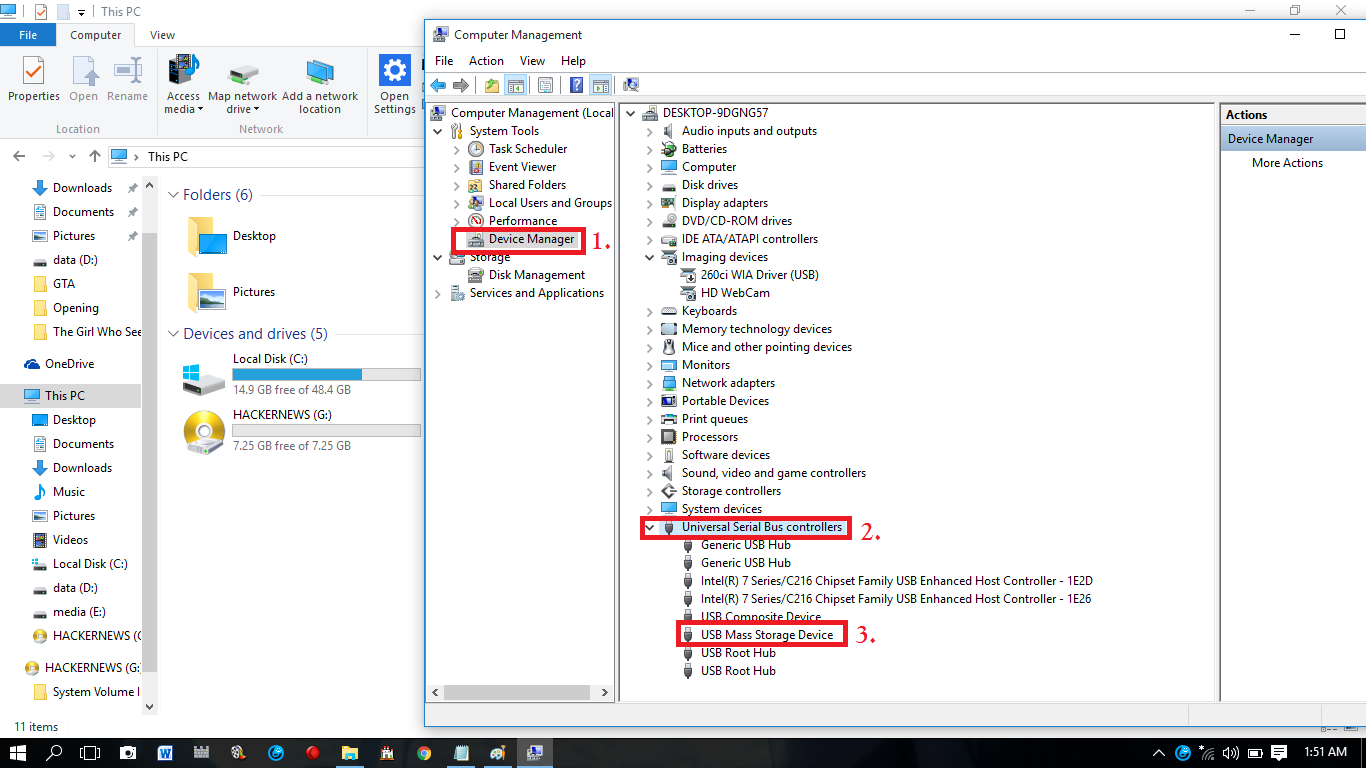
1.Buka Explorer.pastikan flashdisk sudah tertancapkan dan masih terdeteksi.
2.Pilih This PC ( untuk W 8 & 10 ) dan Pilih My Computer ( untuk W 7 ).


3.klik kanan This PC , Lalu pilih yang "Manage".

5.kita pilih yang "Device Management" , ( tempat sekumpulan Driver Laptop kita )
6.pada beberapa driver , kita klik yang "Universal Serial Bus Controller"


7.masih tetap banyak Driver didalam sana , kita klik kanan yang "USB Mass Storage Device"

8.setelah di klik kanan , pilih yang disable.


9.setelah itu kita silang kotak Computer Management.

    Taraaaaaaahhhh....kini Flashdisk kalian yang sudah tancapkan tidak akan terdeteksi :)
tidak usah bingung , cara mengembalikan seperti normal , kita harus me-Enable kan yang sudah 
di dasble..maksudnya di aktifkan lagi...
Waaaaahhh kereen kagak Tip's And Trick yang satu ini???
mangkanya jangan lupa terus kunjungi HackerNews91.com biar nggk ketinggalan Tip's and Trick
lainya...Salam - Hackernews91.com


Read more ...

Wednesday, February 17, 2016

Cara Menyembunyikan IP Addres Kita


     Hacker News91 -  HackerNews91.com kali ini akan memberikan tutorial bagaimana cara menyembunyikan IP Addres kita .
 banyak orang yang menyembunyikan IP Addresnya ?
alasannya banyak kok
1 . supaya downloadnya cepat
2 . supaya bisa melihat situs yang di blokir oleh indonesia ( internet positif )
3 . supaya bisa maen game online luar walaupun kita orang indonesia
4 . ah sudahlah aku lupa :D
banyak kok caranya tapi saya hanya share 4 aja
lah kenapa cuma 4 ??
4 juga banyak kok nulis artikelnya :D
langsung saja dah , dari pada banyak basa basi nanti basi
simak yak beb :*

1 . Lewat Mozilla Firefox
Cara Menyembunyikan IP Address Kita
siapa yang tak kenal dengan mozilla firefox ?
software ini sudah mendunia yang menggunakannya karena banyak kelebihannya walau sering not responding saat membuka khusus mengguna windows xp nggak . apa not responding not responding itu ( hang ) alias putih aja , tapi gak apa-apa kok nanti juga bener lagi :D

  pertama-tama buka Mozilla firefoxnya
kemudian tulis "Anonymox" di searchnya tanpa tanda petik "
nanti akan muncul seperti ini
Cara Menyembunyikan IP Address Kita
kalo sudah kemudian klik yang paling atas , tapi bisa saja di bawah klo masih bingung nih tulisannya
"AnonymoX :: Add-Ons for firefox - Mozilla Add-Ons"
kalo sudah muncul seperti gambar di bawah ini
Cara Menyembunyikan IP Address Kita

kalo sudah seperti itu klik Add to firefox
tunggu beberapa detik
nanti muncul seperti gambar di bawah ini
Cara Menyembunyikan IP Address Kita
kemudian klik Allow
tunggu karena sedang download kalo sudah itunya nanti akan menginstal sendiri kalo sudah klik INSTAL NOW mozilla firefox itu akan restar sendiri
nah gimana mudah kan
lah cara ngaktifinnya gimana ??
caranya mudah kok ikuti tutorialnya ^_^
cari gambar di bawah ini
Cara Menyembunyikan IP Address Kita
biasannya di samping kanan bawah tombol CLOSE
nanti klik ( X )
nanti muncul kayak gini
Cara Menyembunyikan IP Address Kita
KLIK Active nanti kalian bisa memilih IP Addresnya

2. Menggunakan Hotspot Shield

Cara Menyembunyikan IP Address Kita
kali ini kita masuk ke segment kedua yaitu menggunakan Hotspot Shield software ini juga bisa digunakan untuk menyembunyikan IP Address Kita jika pengen mendownloadnya
   Link : Download disini
yang pengen download saya kasih caranya
klik link yang di atas tadi
nanti akan muncul tab baru scrool kebawah nanti akan muncul FREE DOWNLOAD seperti gambar di bawah ini
Cara Menyembunyikan IP Address Kita

nanti muncul lagi yang baru apa yak :D
nah kayak gini
kalian tinggal klik Download Now seperti gambar di bawah ini
Cara Menyembunyikan IP Address Kita
kemudian kemudian dan kemudian muncul yang baru lagi
klik Download
jika masih belom bisa ke Download tinggalkan komentarnya nanti saya upload sendiri :D
kalo yang sudah ke downlaod bersyukurlah :p
yang belom sabar nakk
yang sudah kalian instal dulu Softwarenya
kalo sudah nanti akan muncul view baru tepatnya di bawah navbar windows
Cara Menyembunyikan IP Address Kita
kemudian Klik CONNECT
tunggu beberapa detik sampe selesai , nanti kalian bisa cari IPnya sesuka hati kalian Screen Shot :
Cara Menyembunyikan IP Address Kita
gimana mudah kan ????


3 . Menggunakan Auto Hide IP
Cara Menyembunyikan IP Address Kita

nah yang sekarang menggunakan auto hide ip kalian bisa download auto hide ip di bawah ini
   Link : Download
cara download klik tombol download yang ada di samping sidebar 
sebelum itu saya akan jelaskan beberapa ringkasan tentang auto hide ip

Auto Hide IP 
* Anonymous Web Surfing
    Menetapkan alamat IP palsu anda yang akan diambil oleh hacker, dengan cara ini, IP anda bisa menyamar dari predator online
*Protect Your Identity
   Menyembunyikan IP asli anda ketika berselancar di web untuk mencegah hacker atau pencuri identitas dari pemantauan aktivitas web anda atau mencuri informasi pribadi anda seperti informasi keuangan anda

*Choose IP Country
    Ada cara ini anda memutuskan untuk menggunakan IP palsu dari berbagai negara melalui opsi "Choose IP Country" dan anda dapat memeriksa IP yang anda gunakan secara langsung
*Send Anonymous E-mails
    Sembunyikan alamat IP asli anda dalam header email. melindungi dalam mengirim email yahoo, hotmail dan gmail, lupa lagiT
*Un-ban Yourself from forum and message board
    Gunakan Auto Hide IP untuk mengubah IP anda, maka anda bisa mendapatkan akses ke setiap forum atau website terbatas yang telah melarang anda
Cara Menyembunyikan IP Address Kita


5. Menggunakan Psiphon
Psiphon ini berguna untuk menyembunyikan IP Address anda, 
Caranya begitu mudah, download saja dulu filenya
Setelah itu jalankan aplikasinya
tunggu sampai muncul centang
dan done :v

Sekian Tip's N Trick dari Hacker News91.com , semoga bisa bermanfaat bagi kalian semua.jangan lupa terus visit Hacker News91.com
Read more ...

Cara Membuka File RAR yang terkunci


     Hacker News91 - Winrar merupakan suatu software dimana Anda dapat menggabungkan beberapa file ke dalam satu tempat dengan ukuran yang lebih kecil. Contohnya, Anda mempunyai 10 file masing - masing 2 mb, berarti total 20 mb jika Anda kumpulkan dalam 1 folder.

Nah, pada winrar data tersebut di compress ukurannya menjadi lebih kecil, mungkin bisa jadi 15 ataupun 10 mb (saya kurang begitu mengerti berapa persen yang di compress), tapi yang pasti ukuran file yang dimasukkan dalam winrar lebih kecil dibandingkan folder. Dengan adanya winrar,
Nah, sebelum kita melangkah lebih jauh lagi bagaimana membobol password winrar dengan cepat. Pastikan komputer Anda sudah terinstall software Winrar, jika belum bisa langsung di download di situs resminya disini >> Download Winrar << Bagi yang belum mengetahui cara menggunakan dan mengekstrak winrar, nanti akan saya buatkan artikelnya yaa ^^ Hari ini ktia fokuskan dulu untuk mendapatkan password winrar.

Ketika Anda menjelajahi internet dan ingin mendownload suatu software, terkadang software tersebuh ada banyak macam bentuknya, ada yang begitu di downlaod langsung dengan ekstensi .exe, ada yang .zip, dan ada juga yang .rar. File dengan ekstensi .rar inilah yang disebut winrar. Ketika Anda ingin mengekstrak file di dalam winrar ke dalam komputer Anda, ternyata file winrar tersebut di protect atau diberi password sama pembuatnya. Tentunya ini membuat kita sedikit kesal, jika Anda beruntung si admin akan memberikan passwordnya, tapi ada juga yang tidak diberikan passwordnya. Apalagi jika software tersebut dengan ukuran besar, tentunya akan membuat Anda kesel. Eittzz, sabar dulu, masih banyak kok jalan menuju roma hhe ^^ Berikut ini saya ajarkan gimana caranya mengetahui password winrar tersebut.

Cara Pertama Membuka Password Winrar


1. Langkah pertama, pastikan Anda sudah mempunyai file winrar yang diprotect atau diberi password.

2. Lalu download dulu softwarenya Winrar Hack Password, gak besar kok ukurannya :D

3. Setelah itu ekstrak filenya, terserah Anda dimana. Contoh file yang berhasil di ekstrak seperti gambar di bawah ini. Nama filenya rarPSWDcracker.


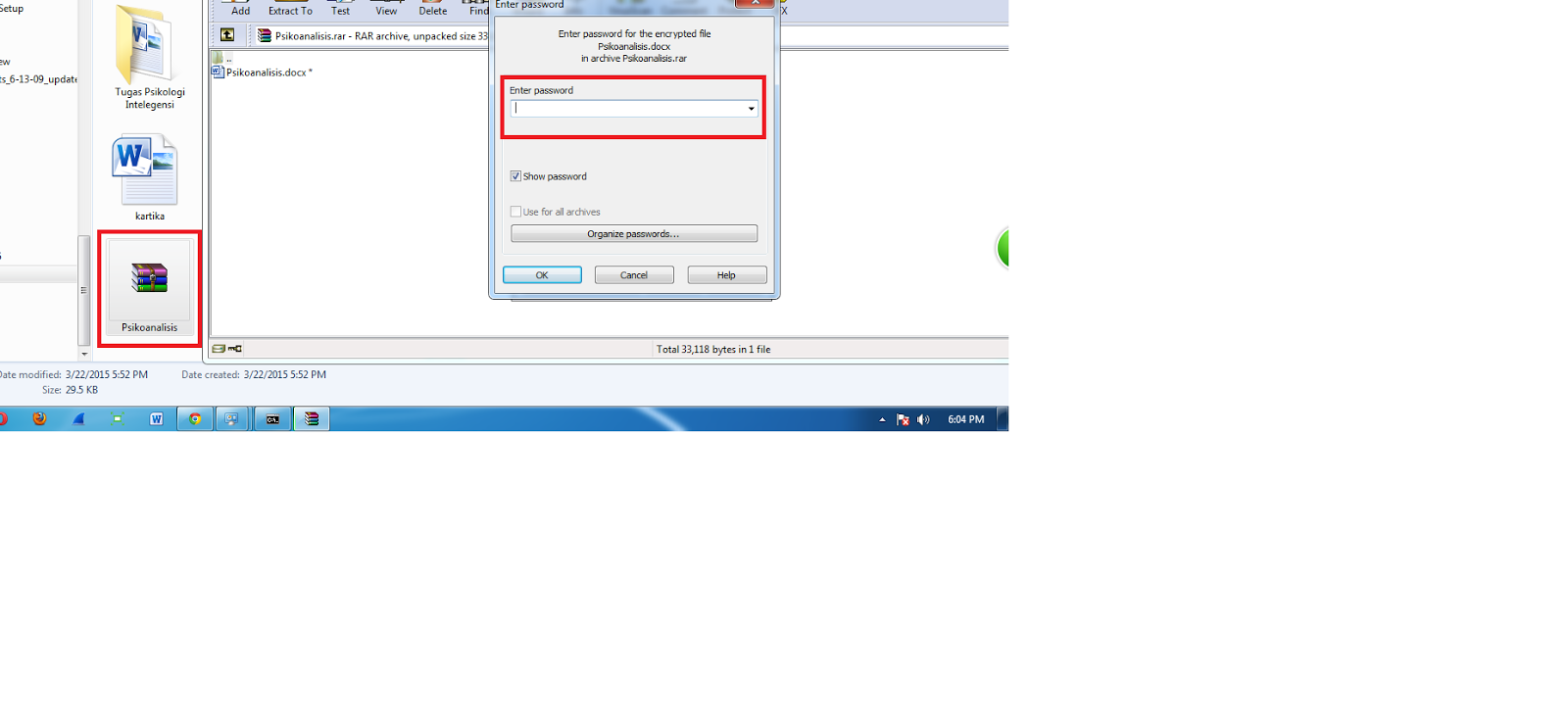
4. Sebelumnya, pastikan file winrar yang terprotect tadi sudah dipindahkan ke local disk C atau D. Contohnya seperti saya, file winrar bernama "Psikoanalisis". Tapi, file tersebut terkunci dan harus memasukkan password. Akan tetapi, saya tidak ingat password yang pernah saya buat pada file tersebut :(


5. Nah, saatnya mengeksekusi software yang telah kita download tadi, caranya dobule klik, nanti akan muncul tampilan seperti gambar di bawah ini.

  • Pada Enter File Name : Isikan dengan nama file winrar yang terkunci tadi, tapi jangan lupa tambahkan esktensi .rar dibelakangnya. Misalnya nama filenya, "psikologi" berarti yang Anda tulis psikologi.rar, lalu Enter
  • Enter File Path : Isikan tempat dimana file itu berada. Sebelumnya tadi sudah saya minta Anda untuk memindahkan filenya ke local disk C ataupun D kan? Nah, jika filenya ada di local D, berarti tuliskan "D:" (tanpa tanda kutip). Jika di C berarti "C:" (tanpa tanda kutip).
6. Setelah itu klik Enter, dan tunggulah prosesnya sampai dengan selesai.


7. Jika Anda melakukan langkah dengan benar, maka software tersebut akan memberikan password winrar tersebut (Lihat gambar). Lihatlah pada bacaan Crakced Password : 123, nah 123 inilah password dari winrar tersebut.

8. Jika Anda sudah mendapatkan passwordnya, tinggal dimasukkan saja password tersebut. Tadaaa.. file winrar pun berhasil di hack ^^

                    Cara Memperingan Kinerja RAM di PC

Naaaah itu tadi , Tutorial bagaimana Cara Membuka file winRAR yang terkunci semoga artikel kali ini bermanfaat bagi kalian semua...salam - Hacker News91.com
Read more ...
Designed By Ibrillyan.com